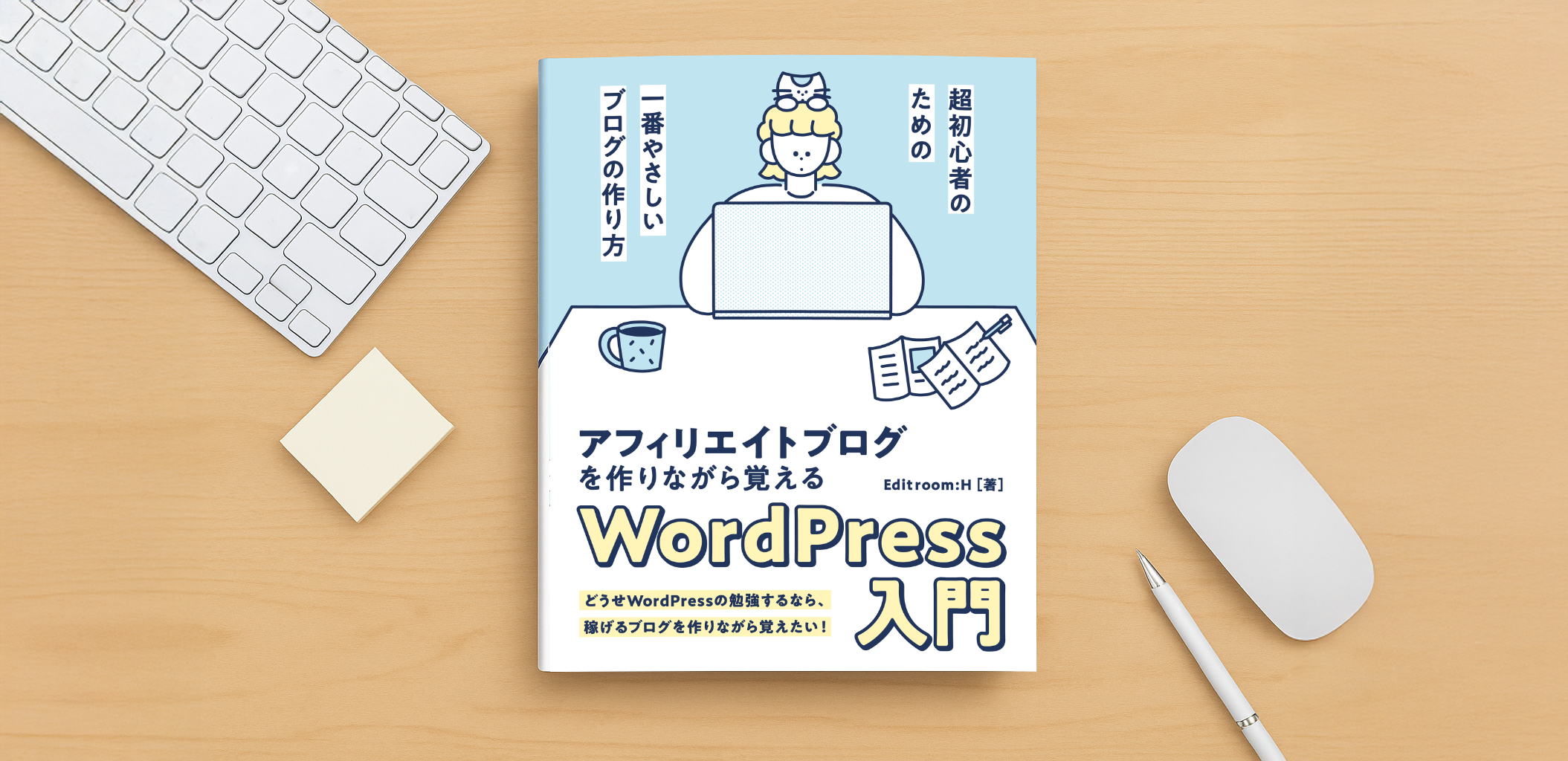
もっと自分らしいブログにしたいと思ったら…
本書では、初めてブログにチャレンジする方を対象に、本当に基礎となる部分だけを紹介しました。
そのため、書籍の手順どおりに進めて無事にWordPressでブログを作り、記事を書きはじめられた人の中には、
- もう少し自分らしいブログにしたい
- 次のステップに進みたい
と感じている人もいると思います。
この記事では、そんな次の一歩に進みたい方向けに、Cocoonでできるおすすめのカスタマイズや、次にチャレンジしてみたい設定を紹介します。
メッセージ通知エリアを表示する
ヘッダー下に通知メッセージを表示する機能があります。
サイトを訪れた人全員に見てほしい一言を伝えたいときに便利な機能です。
キャンペーンのお知らせや、ブログの方針などを簡単に伝える用途に向いています。
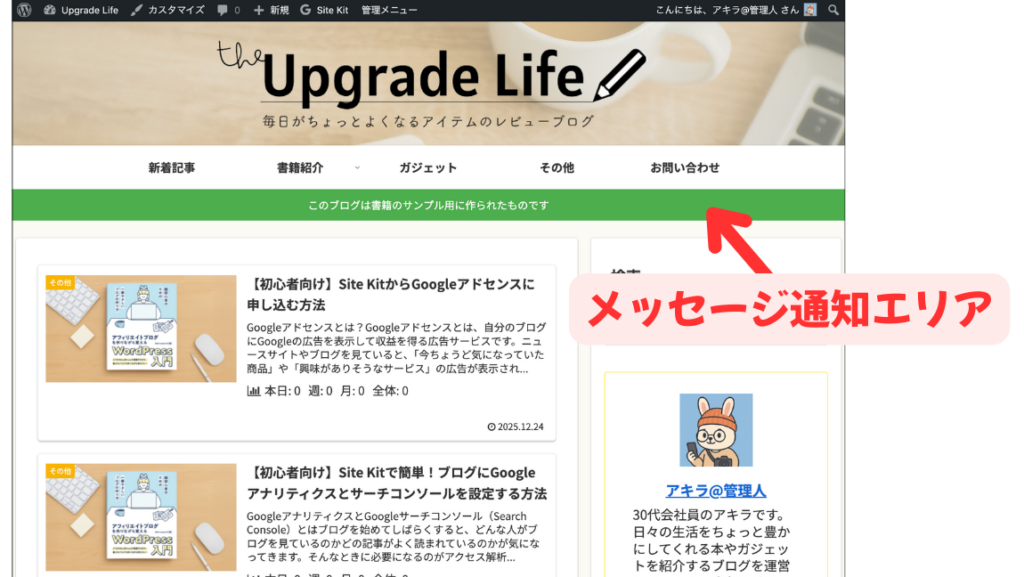
設定方法は、Cocoon公式サイトを参照してください。

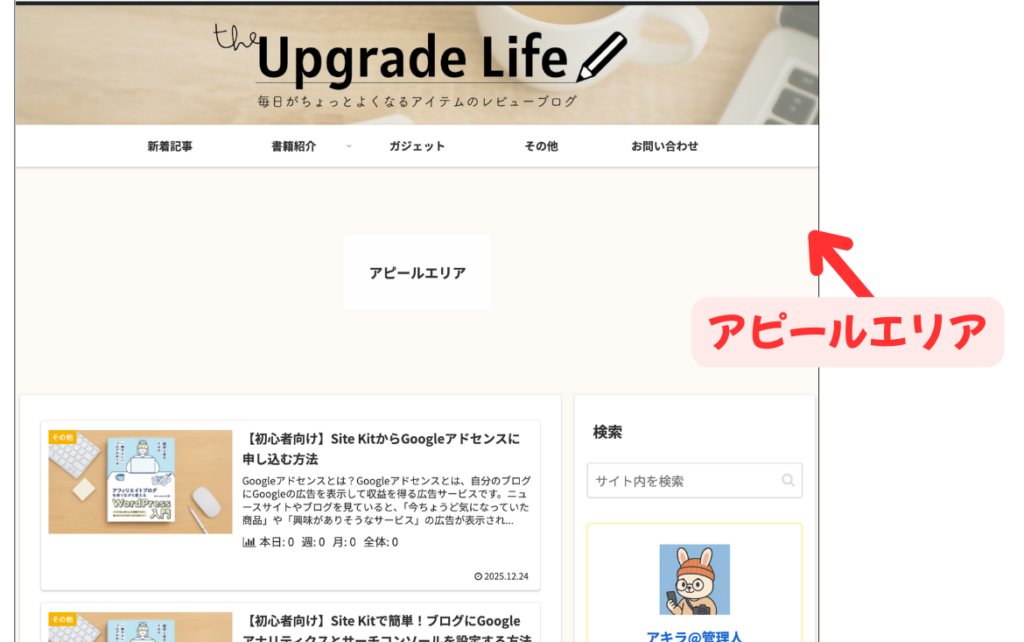
ヘッダー下アピールエリアを表示する
ヘッダー下にアピールエリアを表示できます。
訪問者全員に見てほしいページや、特に紹介したいコンテンツがある場合に効果的で、トップページの印象を変えたいときにも役立ちます。

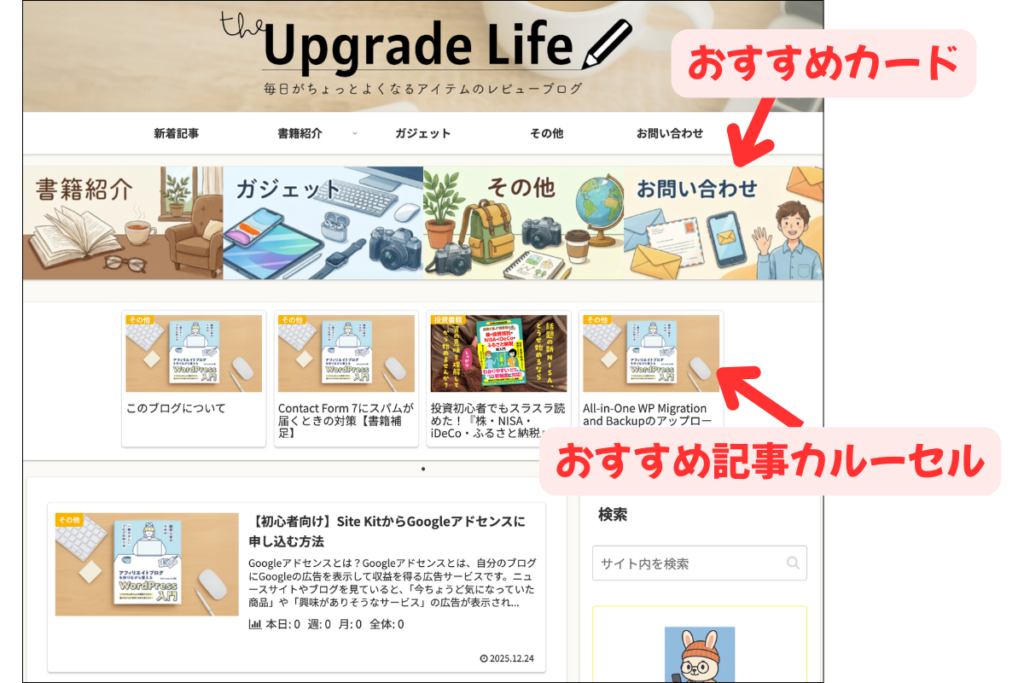
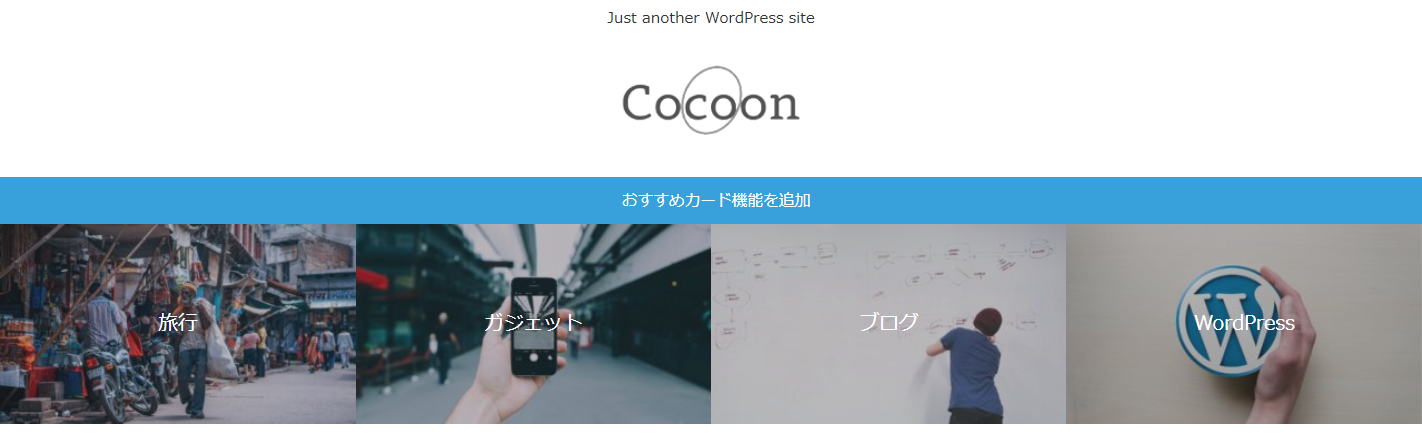
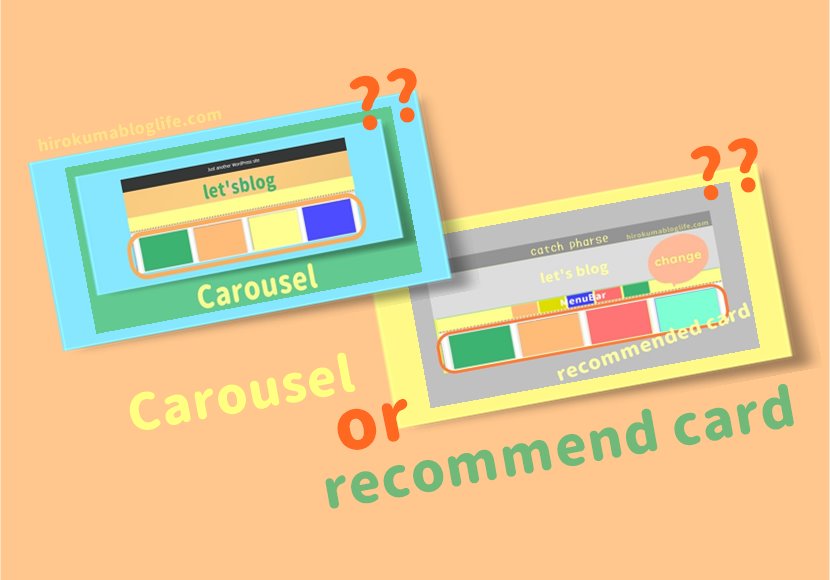
おすすめ記事カルーセル・おすすめカードを表示する
目立たせたい記事やカテゴリがある場合は、ヘッダー下に表示できる
- おすすめ記事カルーセル
- おすすめカード
の機能を使うと便利です。
おすすめ記事カルーセルは、複数の記事をスライド表示できます。
おすすめカードは、任意の画像リンクを使ってページを目立たせられます。

トップページのエントリー表示を変更する
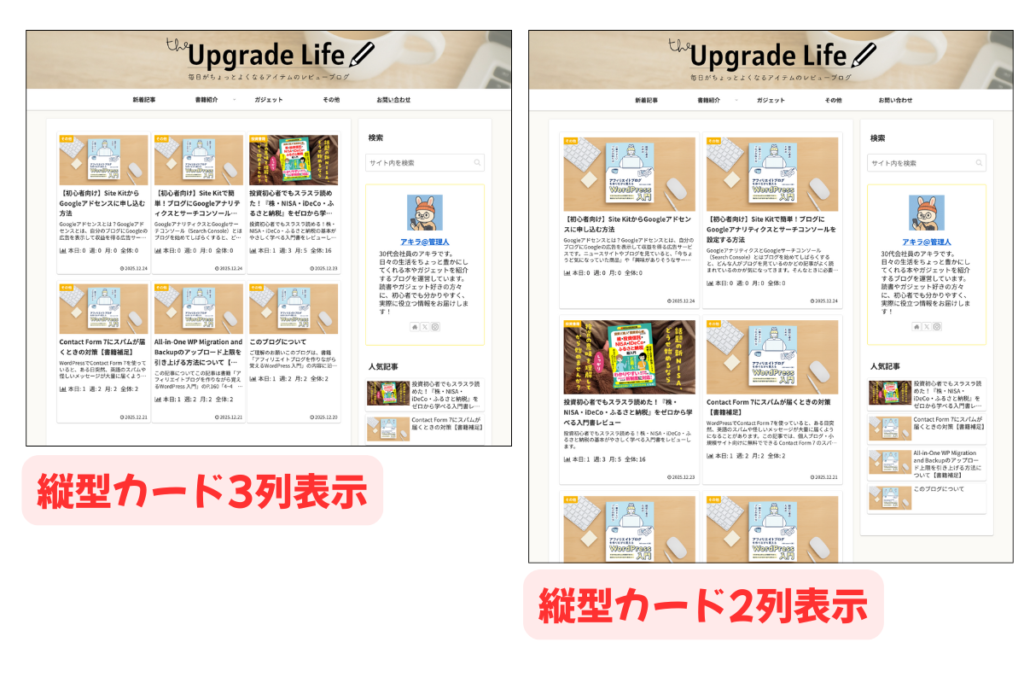
初期状態では、記事の一覧が縦一列で表示されています。
記事数が増えてくると、トップページで見せたい記事の数やデザインを変えたくなるかもしれません。
その場合は、記事をカード状に表示したり、表示数を調整したりして、エントリーの表示形式を変更してみましょう。

SNSシェアボタンのデザインを変更する
SNSシェアボタンは、記事の上下に表示されるため、意外と目立つ存在です。
- ボタンの色を控えめにしたい
- サイト全体のデザインと統一感を持たせたい
という場合は、シェアボタンのデザインを変更してみましょう。

目次の表示を変える
Cocoonでは、デフォルトで目次が表示されます。
この目次は、デザインを変更したり表示しない設定にしたりすることも可能です。
記事の内容や長さに合わせて調整すると、読みやすさが向上します。

テーマのカスタマイズ一覧
Cocoonには、ここで紹介した以外にも多くの設定項目があります。
以下のテーマ利用マニュアルを参考にしながら、自分がやりたいカスタマイズを探してみてください。

その他の設定について
以下の内容については、個別の記事で詳しく解説しています。
アクセス解析をしたい場合
ブログにアクセス解析を導入したい場合は、以下の記事を参考にしてください。
アドセンス広告に申し込みたい場合
Googleアドセンスに申し込みたい場合は、以下の記事を参考にしてください。
お問い合わせフォームやコメントのスパム対策をしたい場合
お問い合わせフォームやコメントのスパム対策をしたい場合は、以下の記事を参考にしてください。