
この記事について
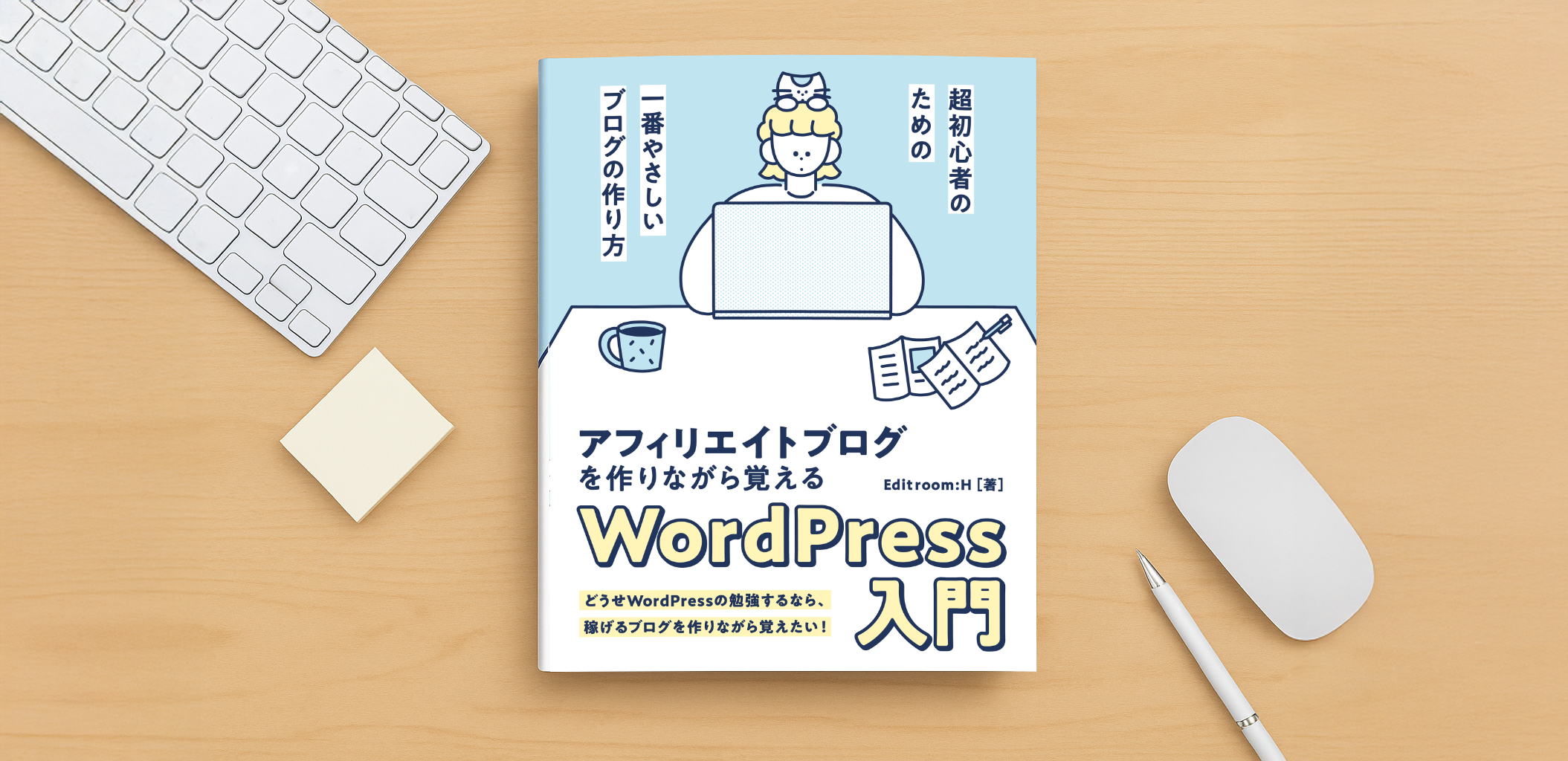
この記事は書籍「アフィリエイトブログを作りながら覚えるWordPress 入門」のP.160「4−4 ブログをインポートする」の補足説明です。
書籍内では、レンタルサーバーをConoHa WINGで契約した場合の例を紹介しましたが、実際にはXサーバーやロリポップなど、他のサーバーを利用したい読者の方もいると思います。
この記事では、別のレンタルサーバーを契約した場合に、All-in-One WP Migration and Backupプラグインを使ってブログをインポートする際のアップロード上限の変更について解説します。
具体的には、人気のレンタルサーバーであるXサーバーとロリポップを利用した場合の設定内容を補足していきます。
事前に理解しておくこと
プラグイン「All-in-One WP Migration and Backup」を使ってブログをインポートする際には、データサイズの問題が発生することがあります。
書籍P.162の手順で、All-in-One WP Migration and Backupのサイトインポート画面を開くと、次のような表示が表示されます。
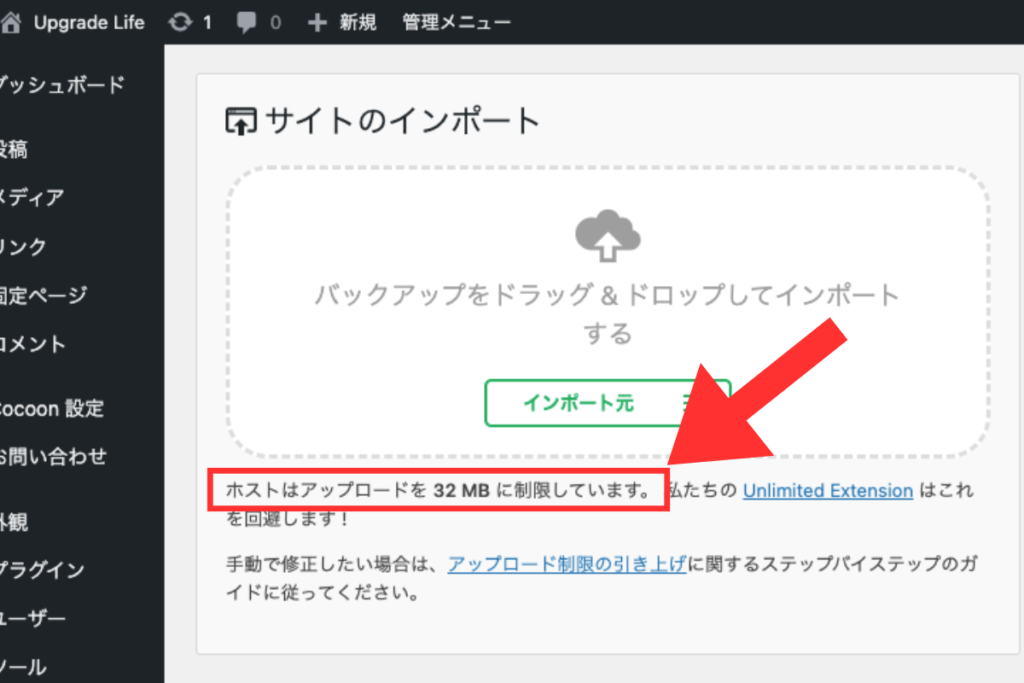
ここでは「ホストはアップロードを32MBに制限しています」と表示されています。
これは、「現在利用しているサーバーでは、32MBまでのサイズのブログデータしかインポートできません」という意味です。
本書で作成したサンプルブログのデータサイズは約150MBです。そのため、この状態ではブログデータをアップロードできません。
そこで書籍では、P.160の手順でConoHa WINGの管理画面から「.htaccess設定」に、次のコードを書き加えました。
# アップロードサイズ制限解除
php_value upload_max_filesize 512M
php_value post_max_size 512M
php_value max_execution_time 300
php_value max_input_time 300
この設定により、ConoHa WINGのアップロード上限が512MBまで引き上げられ、約150MBのブログデータをインポートできるようになります。
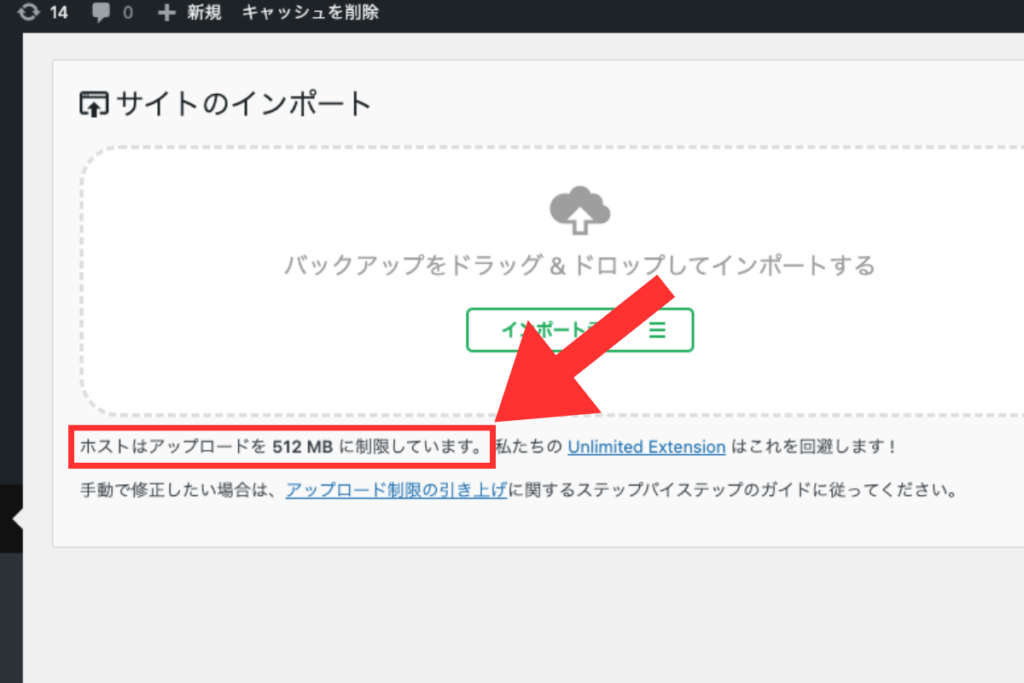
アップロード上限は、レンタルサーバーによって違う
アップロードできるファイルサイズの上限は、レンタルサーバーや契約プランによって異なります。
そのため、デフォルトのアップロード上限が150MB以下の場合は、そのままでは本書のサンプルブログデータをインポートできません。
まずは、利用しているサーバーで次の点を確認しましょう。
そして、アップロード上限が150MB以下だった場合は、自分のサーバーのアップロード上限を引き上げる方法を調べます。
その方法はサーバーごとに異なります。繰り返しになりますが、本書で紹介している方法はConoHa WINGでのみ利用できるものです。
別のサーバーを使う場合は、それぞれのサーバーに合った方法でアップロード上限を引き上げてください。
Xサーバーの場合
ConoHa WINGと並んで人気のサーバーといえば、Xサーバーです。
読者の中にも、ConoHa WINGではなくXサーバーを利用したいと考えている方がいると思います。
多くの場合は設定変更不要
Xサーバーでは、初期状態のままでアップロード上限が150MB以上に設定されている環境が多く、設定を変更しなくてもインポートできるケースがよくあります。
そのため、まずは設定変更を行わずにAll-in-One WP Migration and Backupでインポートを試し、アップロード上限を確認するのがおすすめです。
Xサーバーでアップロード上限を引き上げる方法
Xサーバーでは、アップロード上限の引き上げをコードで記述するのではなく、設定画面から変更できます。そのため、初心者でも比較的簡単に設定できます。
具体的には、サーバーパネルの「php.ini設定」という画面で設定を行います。設定画面の開き方については、Xサーバー公式サイトに詳しい手順が掲載されています。

上記ページを参考にしてphp.ini設定画面を開き、入力欄に次の数値を設定して保存します。
- upload_max_filesize を 512M
- post_max_size を 512M
- max_execution_time を 300
- max_input_time を 300
これでアップロード上限が引き上げられます。設定後、反映まで数分かかることがあります。
ロリポップは環境によって方法が異なる
ロリポップでは、アップロードできるファイルサイズの上限が契約プランやPHPの設定によって異なります。
初期状態では比較的小さな値に制限されていることが多く、本書のサンプルブログデータである約150MBを、そのままインポートできない場合が多いです。
そのため、All-in-One WP Migration and Backupを使ってブログデータをインポートするためには、アップロード上限を引き上げる必要があるでしょう。
ただし、ロリポップでは契約プランによってアップロード制限の変更方法が異なります。XサーバーやConoHa WINGと比べると、設定方法が分かりにくい点には注意が必要です。
ロリポップのアップロード上限を変更するには
先ほどお伝えした通り、ロリポップでは、契約プランごとにアップロード上限の変更方法が異なります。
そのため、「ロリポップ アップロード上限変更 (プラン名)」などのキーワードで検索し、自分の契約プランに合った方法を調べるのがおすすめです。
例えば、次のような分かりやすい解説記事があります。

ロリポップでも、他のサーバーの時と同じように、以下くらいの数値を目安に変更することをお勧めします。
・upload_max_filesizeを512MB
・post_max_sizeを512MB
・memory_limitをを512MB
最後に
ここまで見てきたように、アップロード上限の引き上げ方法やその難易度は、レンタルサーバーによって異なります。
Xサーバーでは、もともとアップロード上限が大きく設定されているプランが多く、初期状態のままAll-in-One WP Migration and Backupを利用できるケースが多いです。変更が必要な場合でも、設定画面から比較的簡単に対応できます。
この点から、初心者の方には設定変更が簡単なXサーバーやConoHa WINGを選ぶのもおすすめです。
とはいえ、使いたいサーバーは人それぞれです。どのサーバーを利用する場合でも、「サーバー名 アップロード上限変更方法」などで検索すれば、設定方法を見つけることができます。
- All-in-One WP Migration and Backupでは、サーバーのアップロード上限がインポートに影響する
- 本書のサンプルブログは約150MBのため、上限が低い環境では設定変更が必要
- 本書ではConoHa WINGを例にインポート手順を解説しているが、他のレンタルサーバーではアップロード上限の設定方法が異なる
- Xサーバーは初期設定のままで対応できる場合が多い
- ロリポップはプランや環境によって設定方法が異なる
- 困った場合は「サーバー名 アップロード上限変更」などで検索すると解決しやすい