
GoogleアナリティクスとGoogleサーチコンソール(Search Console)とは
ブログを始めてしばらくすると、
- どんな人がブログを見ているのか
- どの記事がよく読まれているのか
が気になってきます。
そんなときに必要になるのがアクセス解析です。
アクセス解析とは、ブログの訪問者数やページの閲覧数、流入経路などのデータを収集・分析することを指します。
この記事では、
- Googleアナリティクスとは
- Google サーチコンソールとは
- Site Kit by Google を使ったかんたん設定方法
を、初心者向けに紹介します。
ブログに来た人の行動を見るGoogleアナリティクス
Googleアナリティクス(Analytics)は、Googleが提供している無料のアクセス解析サービスです。
主に 「サイトに訪問した後の行動」 を分析できます。
Googleアナリティクスでわかること
- 何人がブログに来たか(ユーザー数・PV)
- どのページを読んだか
- どこから来たか(検索/SNS/直接アクセスなど)
- どれくらい滞在して、どこで離脱したか
つまり、
「ブログに訪問した人が、サイト内でどんな行動をしたか」
を分析できるのがGoogleアナリティクスです。
検索の状況を見る Googleサーチコンソール(Search Console)
Googleサーチコンソール (Search Console)は、「検索結果でどう見られているか」 を確認できるツールです。
Googleアナリティクスとは役割が異なり、ブログに訪問される前の世界を分析します。
Search Consoleでわかること
- どんな検索キーワードで
- 検索結果に何回表示され
- 何回クリックされたか
- 掲載順位は何位か
GoogleアナリティクスとGoogleサーチコンソールの違い
「GoogleアナリティクスとGoogleサーチコンソールどっちを使えばいいの?」と思う人がいるかもしれません。
「どちらも使う」が正解です。理由は、この2つは全く違う性格のツールだからです。
- Googleアナリティクス
→ 訪問後の行動を見る - Search Console
→ 検索結果での評価を見る
ブログ運営では 両方大事なツールです。
Site Kitプラグインを使えば手軽にアクセス解析を導入できる
本来、Googleアナリティクスやサーチコンソールの設定は少し手間がかかります。
しかし、WordPressで作ったブログならSite Kit by Google というプラグインを使うことで、この2つをまとめて簡単に設定できます。
事前準備としてGoogleアカウントが必要
Googleアナリティクスとサーチコンソールの設定には、Googleアカウントが必要です。
まだ持っていない場合は、事前に作成しておきましょう(無料)。
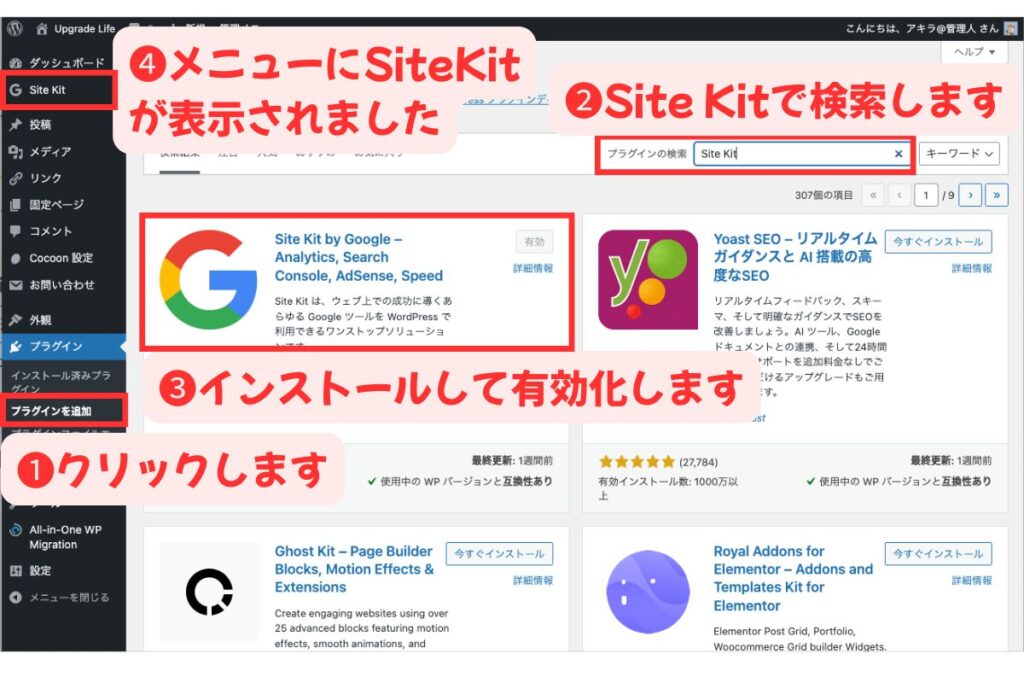
手順① Site Kitプラグインをインストールする
まずはプラグインをインストールして有効化しましょう。
- WordPress管理画面で
「プラグイン」→「新規追加」 - 「Site Kit by Google」と検索
- プラグインをインストール → 有効化
すると、管理画面の上部に「Site Kit」メニューが表示されます。
手順② Site Kitをセットアップする
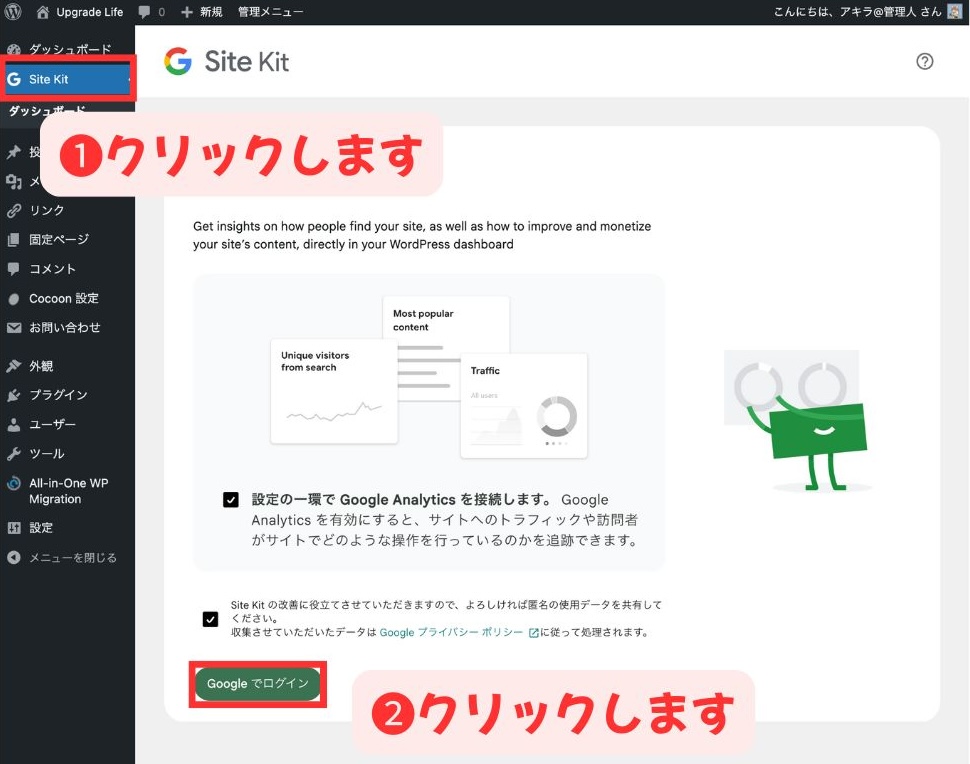
「Site Kit」メニューを開き「Googleでログイン」ボタンをクリックします。
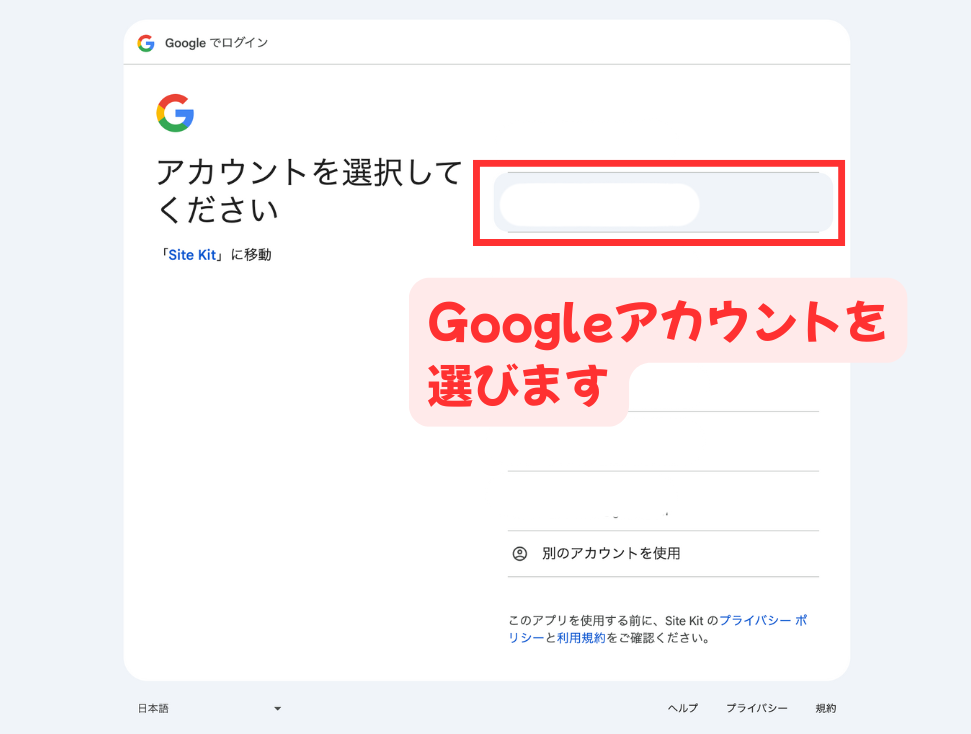
画面の案内に従って Googleアカウントでログインしていきます。複数のGoogleアカウントを保有している場合は、アクセス解析と連携したいGoogleアカウントを選択します。
画面の指示に従って進みます。
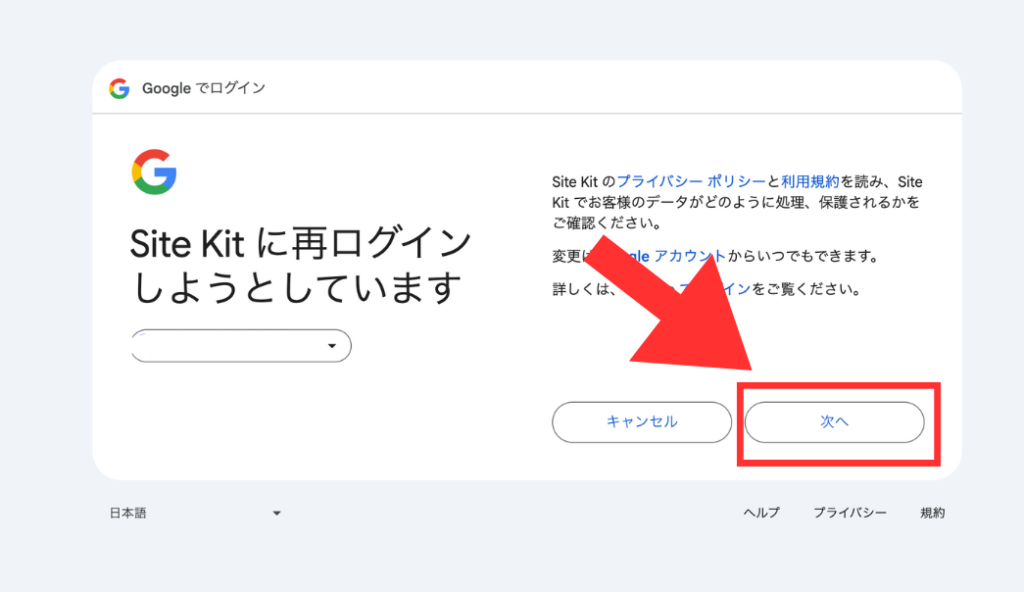
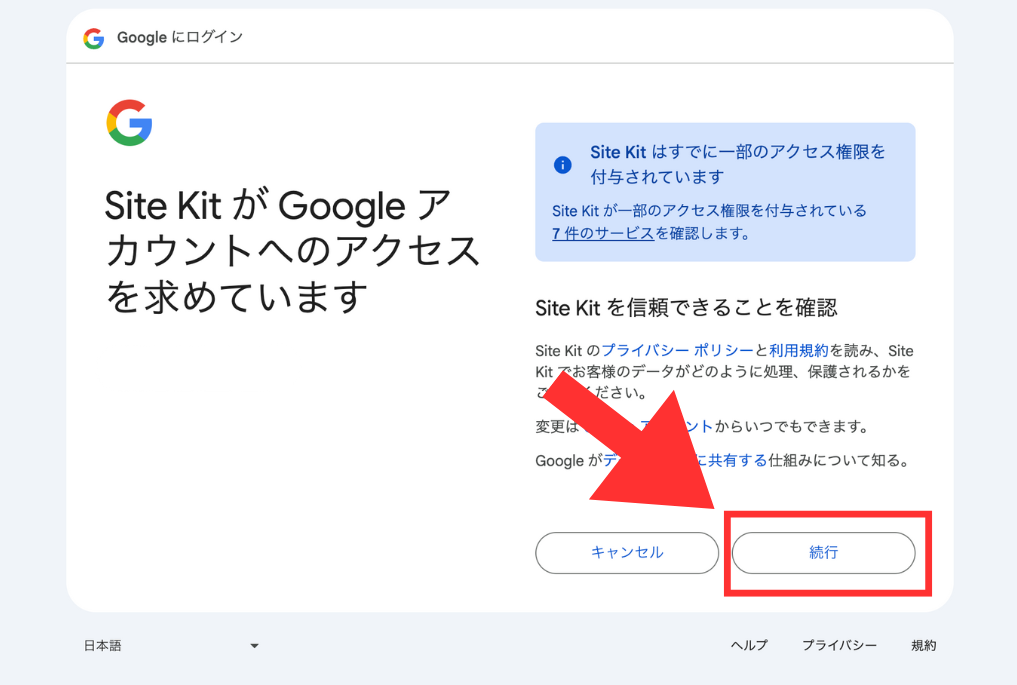
途中で「サイト情報をGoogleに共有しますか?」といった内容の確認が表示されますが、これは解析に必要なため許可して進みます。
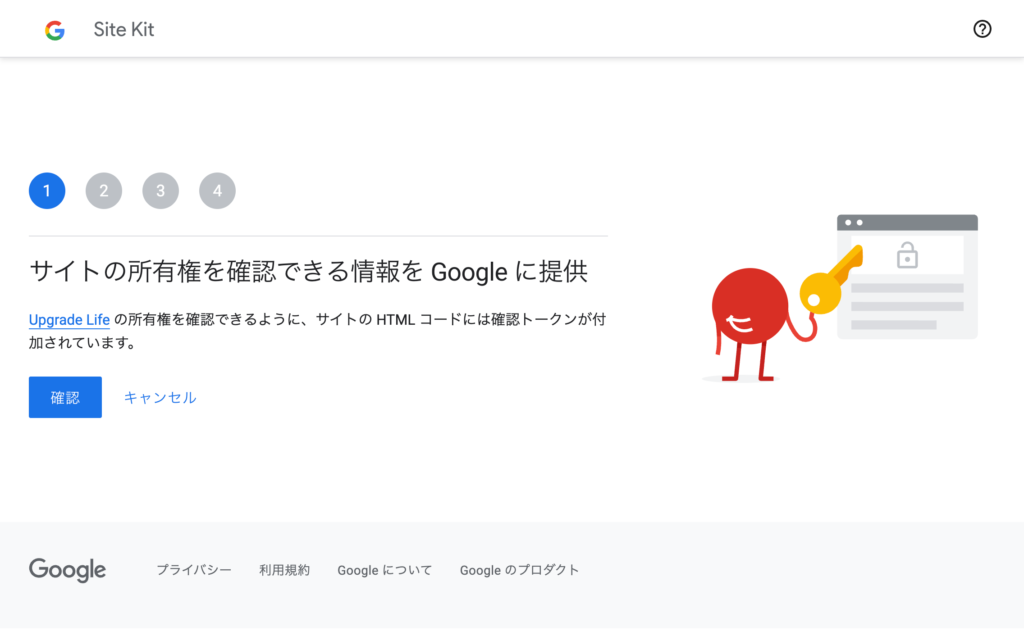
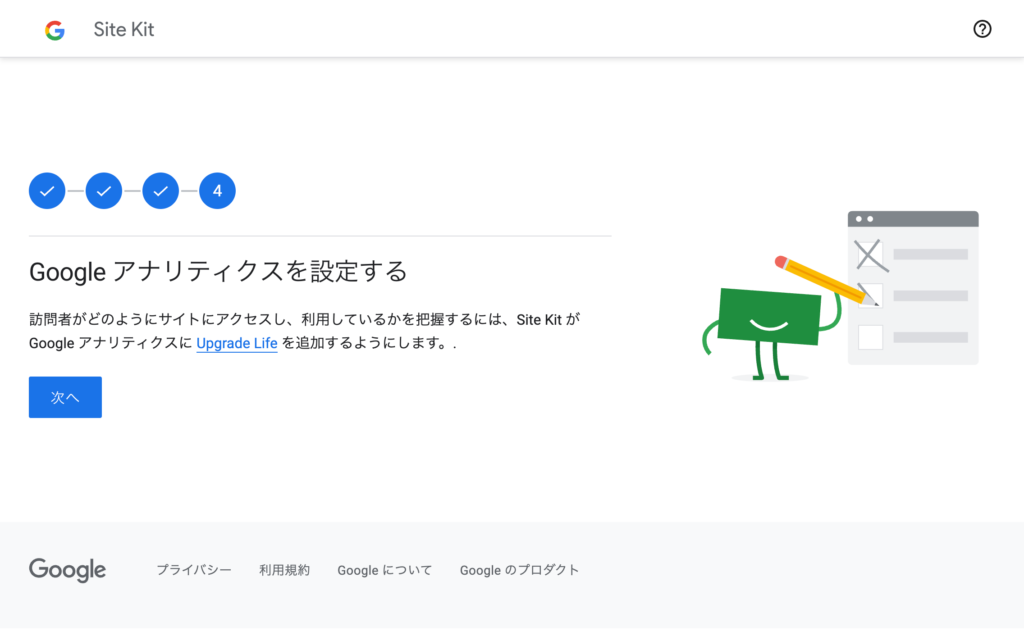
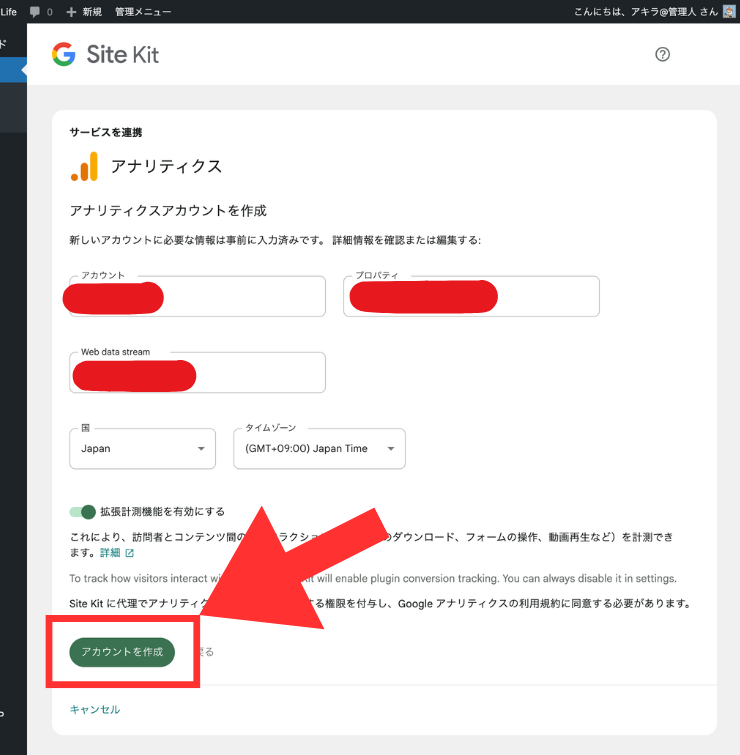
最後まで進むとアナリティクスアカウントの作成画面が表示されます。特に変更する必要はないので、そのまま「アカウントを作成」をクリックします。
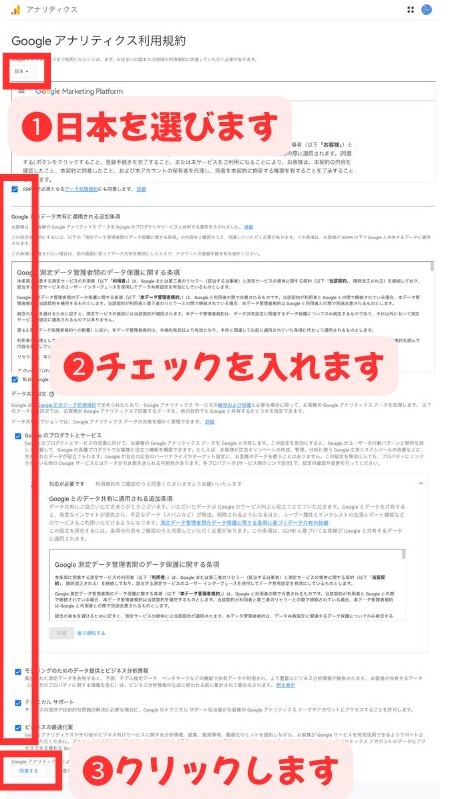
利用規約が表示されたら、国を「日本」に設定し、すべてにチェックを入れて同意します。
これで設定が終わりです。
アクセス解析結果を見る
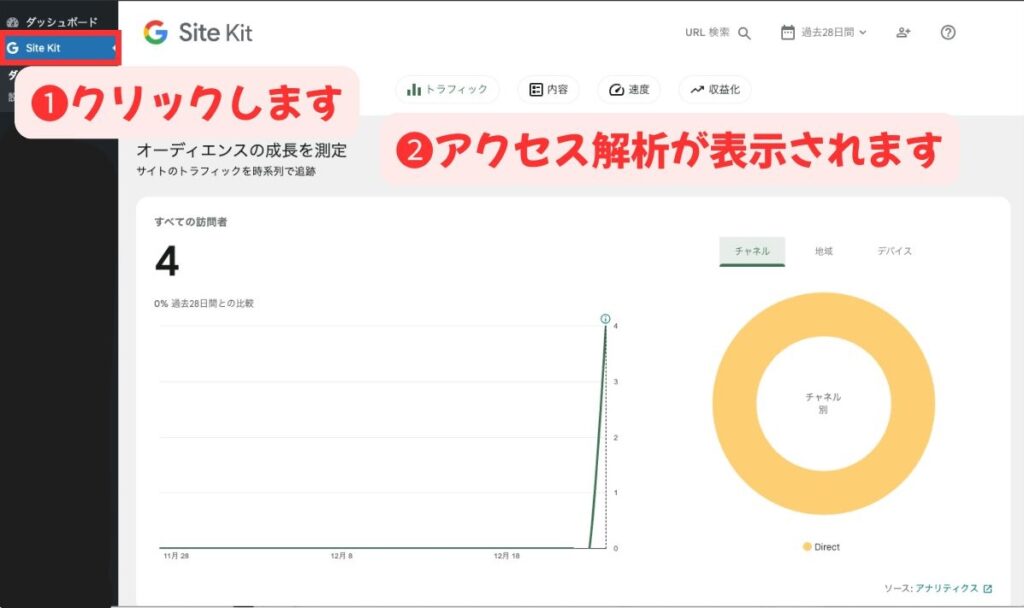
Googleアナリティクスとサーチコンソールの情報は、WordPress上から簡単に確認できます。管理画面の「Site Kit」→「トラフィック」を開くと、ここで
- Googleアナリティクスの概要
- Search Consoleの検索データの概要
をまとめて確認できます。
もっと詳しく分析したい場合
Site Kitは概要を見るためのツールです。
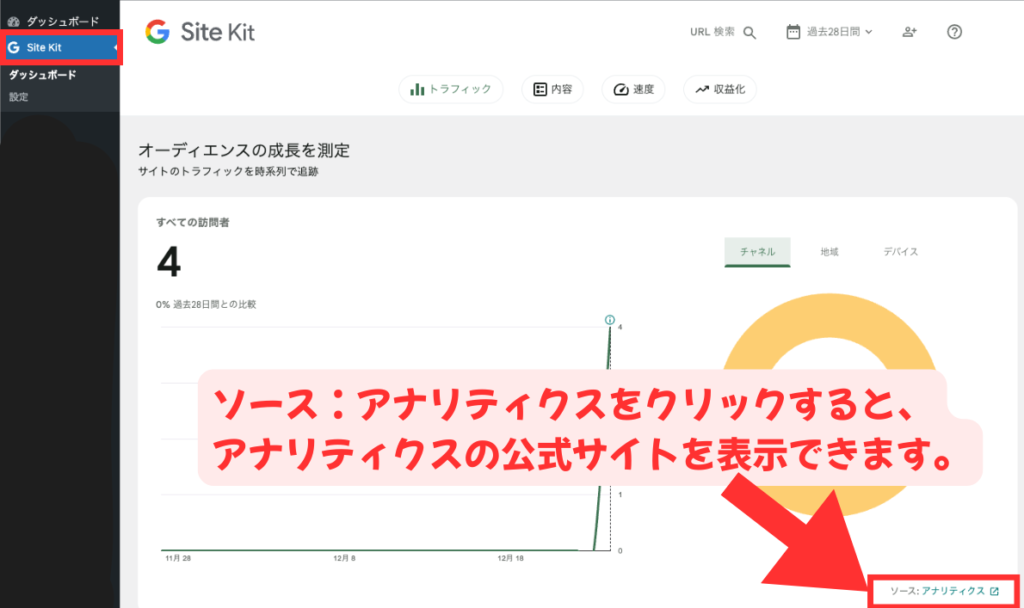
より詳しい分析をしたい場合は、結果の下部に表示されている「Googleアナリティクス」と「Search Console」へのリンクをクリックして公式管理画面で確認しましょう。
公式管理画面では、もっと細かな分析結果を見ることができます。

アクセス解析は「数字を見ること」よりも「改善のヒントを見つけること」 が目的です。
まずはSite Kitでアクセス解析に慣れるところから始めてみましょう。
Site Kitからアドセンス広告の申請もできる
Googleアドセンスとは、自分のブログにGoogleの広告を表示し、
広告がクリックされたり表示されたりすることで報酬が発生する成果報酬型の広告サービスです。
Googleアドセンス広告を自分のブログに掲載するための申し込みも、Site Kitのメニューから行えます。
詳しくは、こちらのブログ記事をご覧ください。